Instellen Analytics Blocker
Waarom en Wanneer?
Google Analytics houdt bij hoe mensen zich gedragen op een website. Dit is leerzaam en helpt ter verbetering van de site en de (online)marketing.
Als website bouwer of betrokkenen bij een website zit jij regelmatig op de desbetreffende website. Je bent echter niet de doelgroep en vertoont waarschijnlijk ander gedrag op de website dan iemand uit de doelgroep zou doen. Daarmee vervuil je de data van Google Analytics, waardoor je minder goed conclusies kunt trekken. Dit kan je oplossen door een Analytics Blocker te installeren voor deze website(s).
In de regel kun je zelf wel inschatten of jouw gebruikersgegevens mee genomen moeten worden of niet. Bij twijfel, altijd even checken wat de doelen van de website zijn. Daarin ligt het antwoord.
Analytics Blocker instellen in Chrome
Er zijn verschillende browsers en verschillende aanbieders. In dit voorbeeld stellen we de meest gebruikte Analytics Blocker voor Chrome in.
Stap 1
Ga naar Google en zoek naar Analytics Blocker of Block Yourself from Analytics. En klik op het zoekresultaat met Block Yourself from Analytics in de titel.
Alternatief: Ga naar de chrome web store en zoek voor Block Yourself from Analytics. Stap 2
Installeer onderstaande extensie
Stap 3
De extensie staat nu boven in de browser, maar is nog niet geactiveerd voor een pagina, daarom is het icoontje grijs. Als je de extensie niet ziet, klik dan op het puzzelstukje, daaronder staan al je extensies in Chrome.
Stap 4
Ga naar de website waarvan je de analytics wilt blokkeren en druk op het grijze incoontje van de Analytics Blocker. Druk op Block Analytics fort his website.

Stap 5
Sluit de browser en start de browser opnieuw op, ga naar de webpagina en als het goed is zie je dat het icoontje nu oranje is geworden met een verboden teken er door heen. 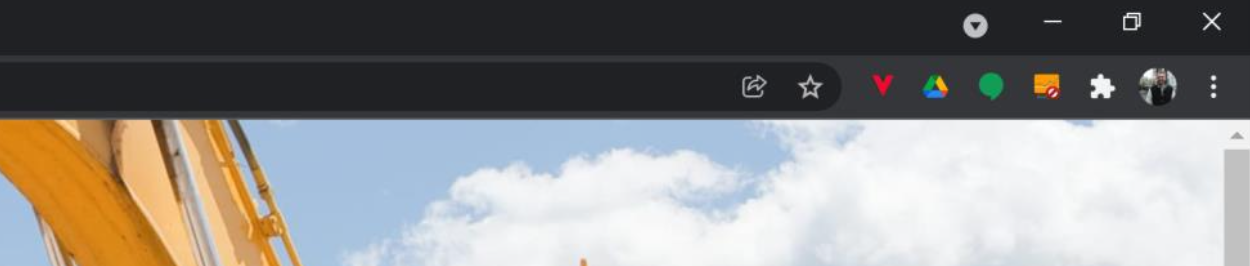
Het werkt (nog) niet?
- Als je de consent coockies niet geaccepteerd hebt, meet de website geen analytics en dus werkt de blocker ook niet. Ververs de pagina met bijvoorbeeld Ctrl + F5, accepteer de coockies en check dan opnieuw even of het werkt.
- Werkt het nog niet? Check het menu van Stap 4. Staat er een vinkje voor het woord Block? Dan zou het moeten werken. Kijk even bij Options of de website al opgenomen is in de lijst. Zo niet, dan is het (nog) niet verwerkt. Nog een keer verversen en de coockies accepteren zou de truc moeten zijn!
Het werkt!
Goed gedaan en Thanks. Degene die de data moet interpreteren is zojuist heel blij van je geworden! Je hebt een goede daad gedaan vandaag, ga zo door!
Was dit artikel nuttig?
Dat is fantastisch!
Hartelijk dank voor uw beoordeling
Sorry dat we u niet konden helpen
Hartelijk dank voor uw beoordeling
Feedback verzonden
We stellen uw moeite op prijs en zullen proberen het artikel te verbeteren